

小豆打雜仔vol.02:透過 line 直接控制公司的共享日曆
給line機器人會議時間和議題,自動在google calendar建立會議,還自帶會議連結

好奇豆是一個看不懂程式、這輩子沒有用過n8n的超級新手,第一次接觸n8n的日子是2025年5月8日。靠著線上教學影片、n8n官方資料、AI工具等等的協作,以及跟偷懶辦公室的Kevin請教和求救,竟然可以把這個流程建出來,目前公司內部使用順利。
所以,我都可以了,你也可以~
各位高手們如果有更聰明的節點選擇、更聰明的流程做法,你一定是對的,歡迎指導教學,謝謝~。
首先,為什麼要用line控制?直接操作共享日曆不行嗎?
[痛點一]
事情是這樣子的,我們公司帳號買了AI筆記軟體,它會自動加入會議室、自動做逐字稿、自動做會議摘要。BUT,它只認一個主人:只有公司帳號創立的會議才會出現AI筆記小幫手。所以要創建會議事件的人,一定要登入公司帳號。HOWEVER,就是會有懶或忘記的時候,造成後續麻煩的手動程序。
許願一:不登入公司帳號,就可以用公司帳號創建日曆事件。
[痛點二]
在會議敲定的當下,可能還正在討論或是正要趕去下一場討論;這時候如果要「馬上」登記行事曆,你得先暫停手邊動作,跳出現用的 App,打開 Google Calendar App,然後還要確認登入的帳號、事件有沒有加到正確的日曆;接著,開始設定事件、輸入人名和目的、調整日期、調整時間、新增參與者的email…,光是想到這些步驟,就不太想馬上做。
許願二:不切換app、不切換輸入操作(一下點擊一下打字一下滑動),就可以輕鬆創建日曆事件。
結合許願一和二,再結合好奇豆最近想嘗試n8n的野心,我們決定以 line bot → google calendar 的方式解決以上兩個痛點。我們心目中最理想的工作模式,應該是這樣才對:
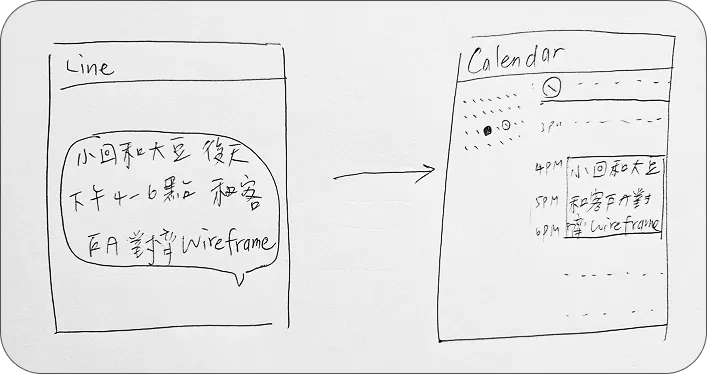
不用轉換 APP!既然最常在 Line 上敲定會議,當然就要直接用 Line 就可以搞定會議新增!
✅本篇分享不用一直切換欄位、設定內容! 只要一句話,就能把會議設定好。比如:「小回和大豆 後天下午4-6點和客戶A對齊Wireframe。」搞定。
✅本篇分享以公司帳號自動產生 Google Meet 連結,讓ai筆記助手可以自動加入。
✅本篇分享最好能自動寄邀請信給參與者(例如:小回和大豆)。
👌下次分享
搞定了共識!但這真的可行嗎?
當然可以!而且,早就有人做到了!
同時串接 Line、AI、Calendar? n8n、make 這些工具都能做到!
自然語言轉成 Calendar格式? 轉譯的工作交給 AI 就行了!
偷偷說,我研究了一輪 n8n 跟 make,發現很多前輩都是從 make 起手,後來都轉用 n8n 了。好奇豆我心想:那我何不一開始就直上 n8n 呢?嘿嘿!
n8n 是什麼?
n8n 是一款超酷的「執行動作流」線上工具,但它厲害的地方在於:
特色 1:節點多且持續增多,不會寫程式也能串! 它有超多預建好的節點,就算你跟我一樣看不懂程式碼,也能順利開通節點權限進行串接。(當然,如果你會寫 Code,那根本是如虎添翼!)
特色 2:拖曳就能搞定 JSON! 大部分的 JSON 語言不用自己手寫,直接從來源「拖曳」到欄位裡就行了,簡直是懶人福音!
特色 3:私心覺得它就是帥! (這才是重點吧?)
n8n 要錢嗎?
方案 1:資料存在 n8n 雲端,每個月 $20+ 歐元。
方案 2:自部署,不用錢!
方案 2 還可以這樣玩:用 Zeabur 部署 n8n!
網路上查就會看到很多教學文,教你怎麼用 Zeabur 自部署 n8n。Zeabur 每個月收 $5 美金,流量超過 $5 會按量計價。
更猛的是,Zeabur 團隊竟然是台灣人!衝著這點,當然要力挺一波啊!(絕對不是因為 $5 美金的誘惑喔)
前情提要真的有點過長了,我們進入正題!
從 Line 到 Google 日曆,細流拆解:
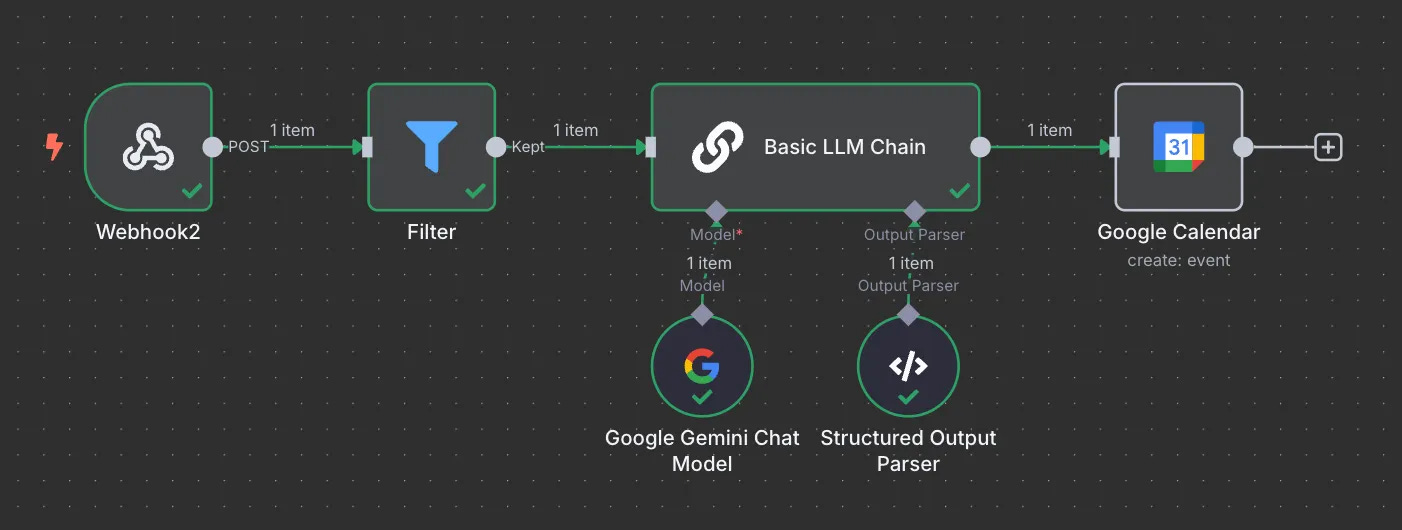
跟 Line 說會議內容 → 【webhook trigger 節點】觸發 n8n 辨識、抓取資訊 → 【filter 節點】判斷有「加日曆」這個咒語 → 【AI 節點】自然語言轉成結構內容 → 【Calendar 節點】結構內容寫進 Google 新增 calendar。
這條 Flow 的 Nodes (綠色框線方方一顆就是一顆Nodes。後續稱「節點」) 組成
必須自己做的基礎建設
建立自己公司專用的 Linebot
把 n8n 和 Linebot 串起來 (Line Console 和 n8n http request 節點互串)
把 n8n 和 Calendar 串起來 (Calendar API 和 n8n google calendar node 互串)
把 n8n 和 AI 工具串起來 (我個人是用 Gemini 啦~)
假設你這些 API 基礎建設都打底完成了!那就可以開始實作啦!
如果都不會也不用緊張,線上教學影片非常的多!
步驟1.【Webhook Trigger 節點】觸發n8n辨識、抓取資訊
每一條flow一定都是從Trigger開始的。Trigger五花八門,串 Linebot 建議用 Webhook 。
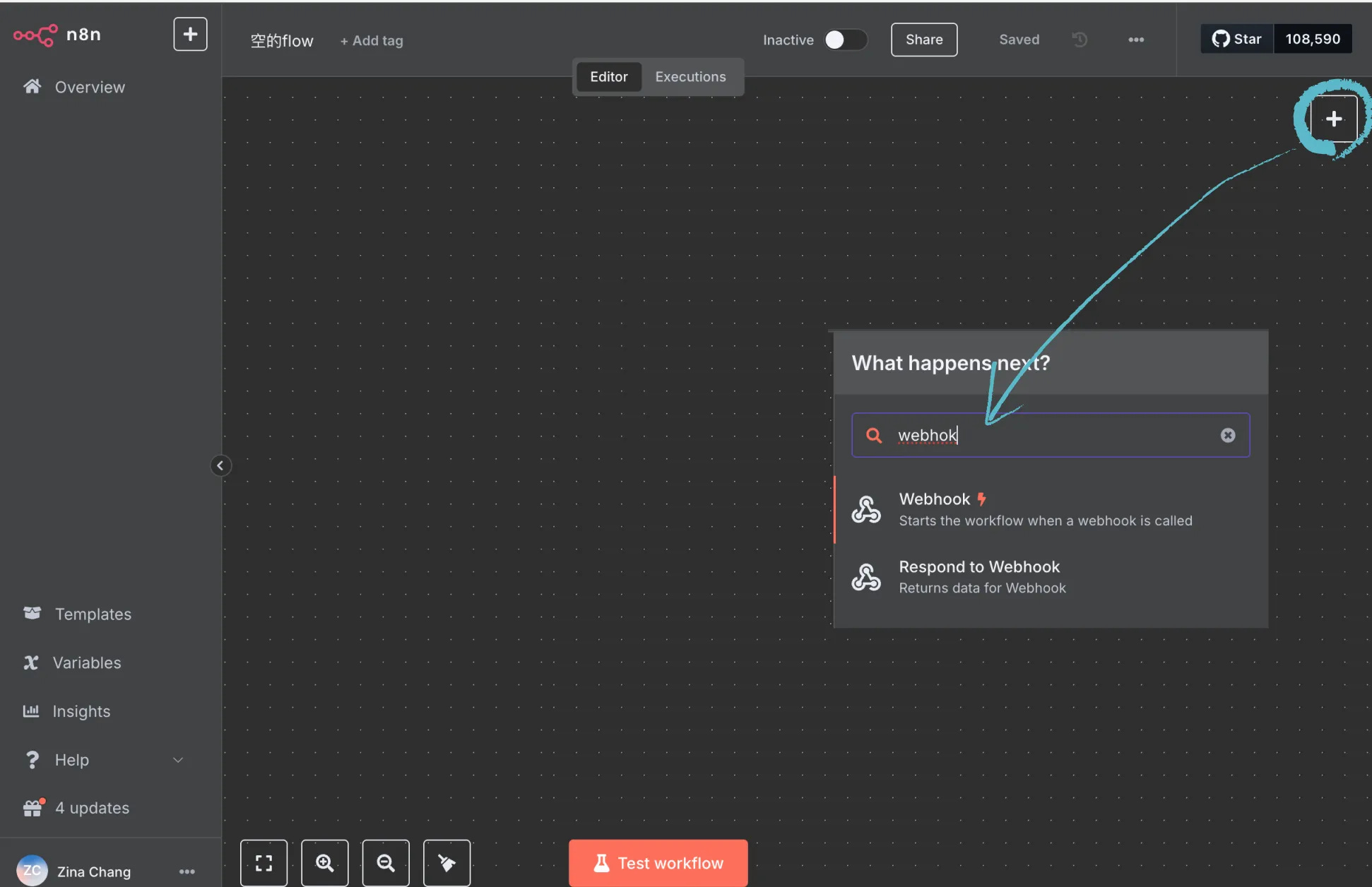
1-1 加入一顆 Webhook 節點
右方加號展開 Node Panel (節點庫)可以搜尋 Webhook,加入後點擊它,會自動出現在工作區。
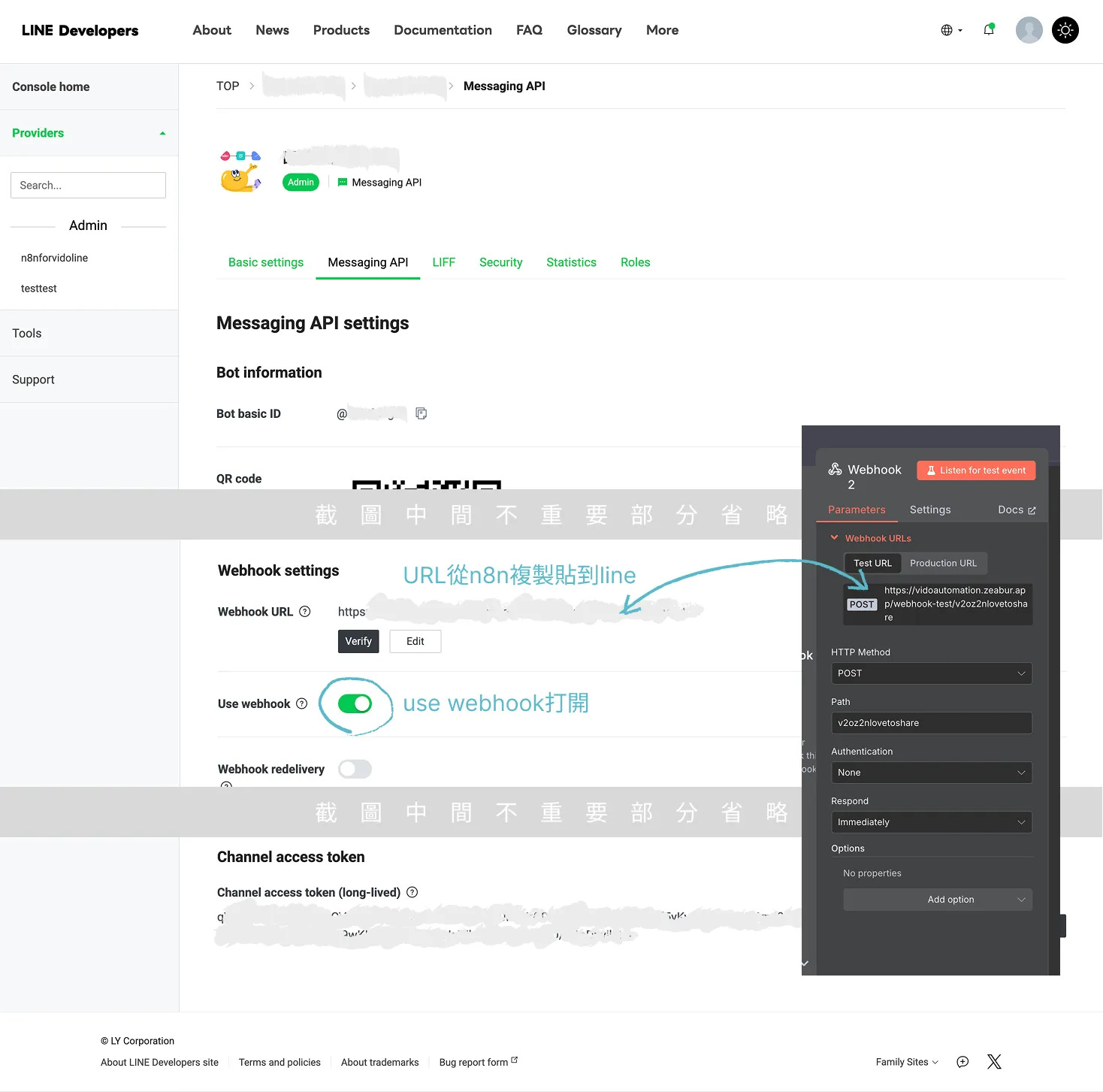
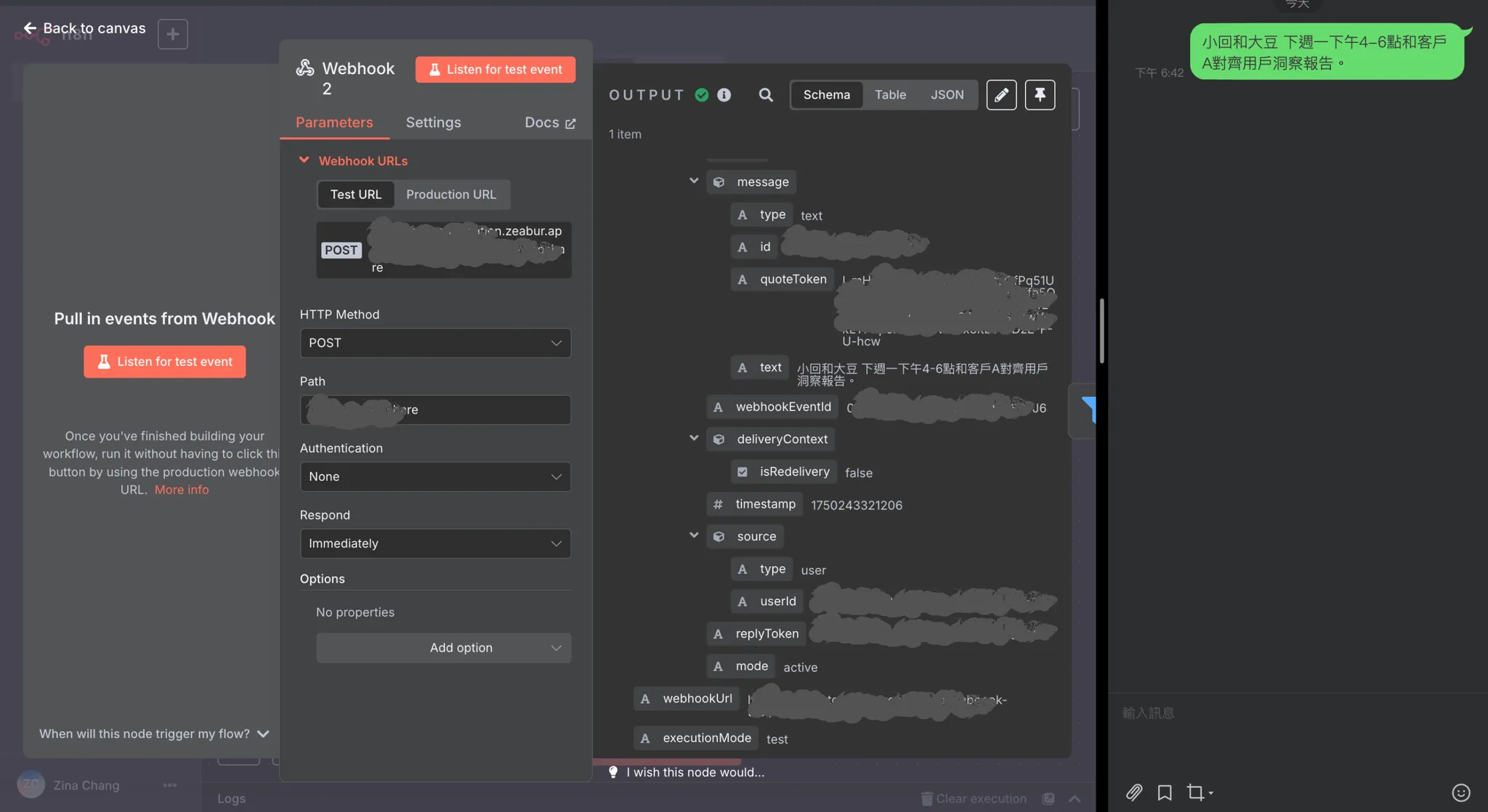
1-2 建立並測試 n8n webhook node 和 line 的連結
複製 n8n wenhook 的 test url,到 Linebot 設定的 Messaging API / Webhook Settings 的 Webhook URL 欄位貼上後,執行測試步驟。
測試流程:先到n8n點擊橘色「Listen for test event」,再點line URL下方黑色「Verify」
1-3 跟 linebot 對話測試
測試流程:先點擊n8n橘色「Listen for test event」,Line再送出測試文字「加日曆 小回和大豆 下週一下午4-6點和客戶A對齊用戶報告」。
如果成功的話,在 n8n 的 output 裡面往下找,會看到 text 欄位後面就是你輸入的文字,一字不差!
步驟2. 【filter節點】 辨識日曆咒語
我們這個 小豆打雜仔 整合了很多功能,像是新增日曆事件、記錄點子、新增待辦事項、備份圖片或檔案等等。所以我希望在第二步就明確地知道這句話的目的,這樣可以降低 AI 節點的使用量 (畢竟 Gemini API 是會收錢的。)
所以,每個功能都有特定的「咒語」!例如,如果是要「新增日曆」,我就需要說「加日曆 小回和大豆.....」這樣!
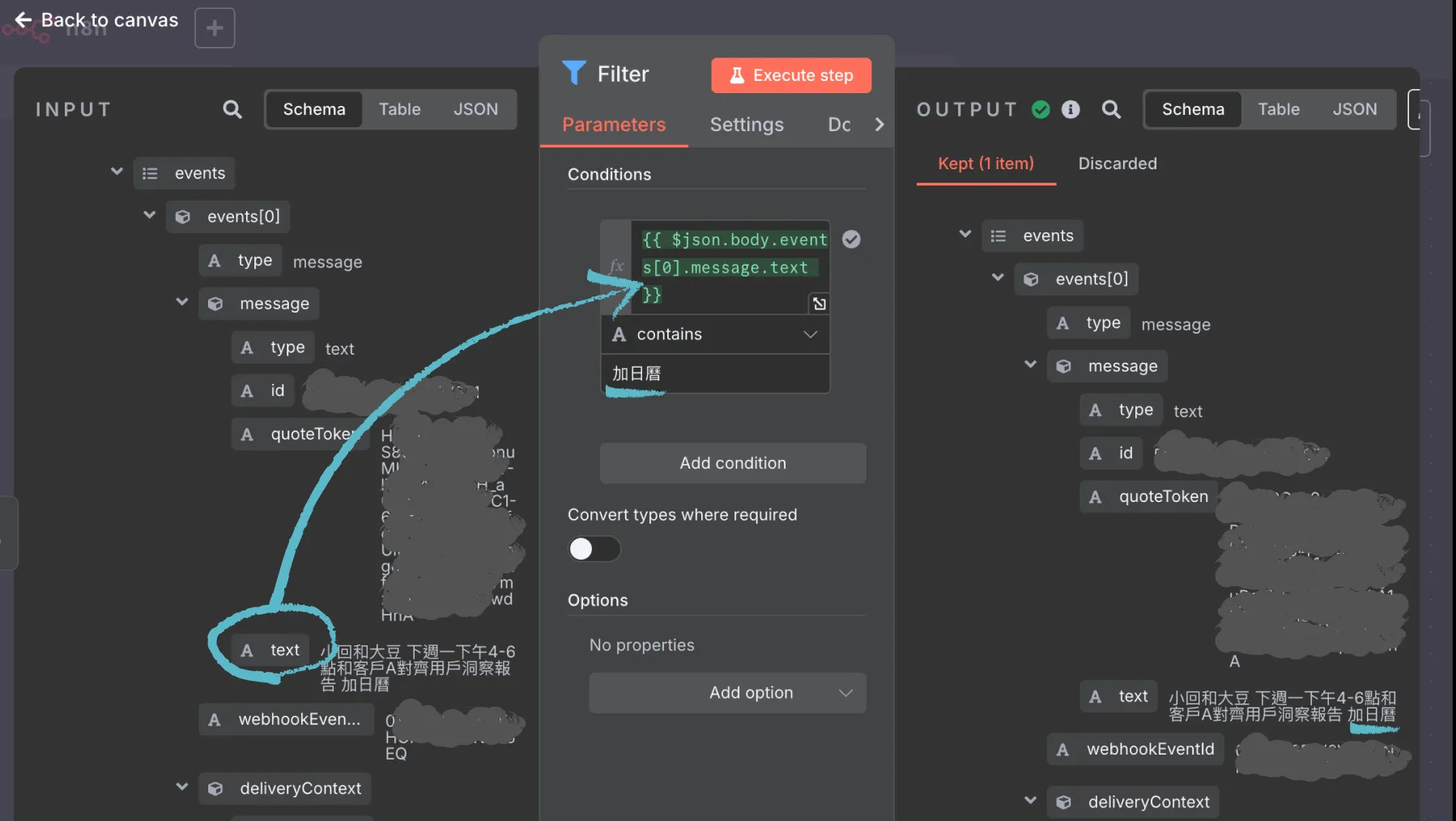
2-1 加入一顆 Filter 節點。
Filter 設定「當輸入的文字包含咒語」的時候,就讓這串資料往下一步走。
測試流程:點擊介面上方的橘色「Execute step」,看 Output 的text 欄位有沒有「加日曆 小回和大豆 下週一下午4-6點和客戶A對齊用戶報告」。
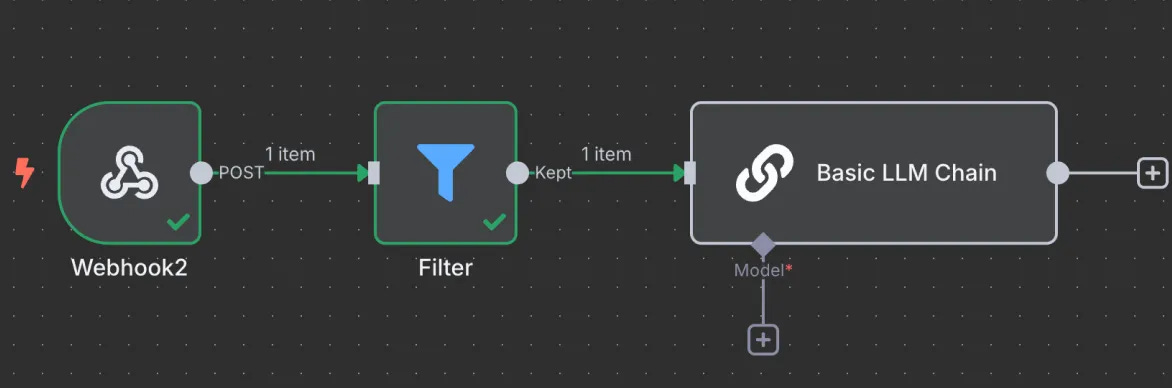
步驟3. 【Basic LLM Chain 節點】把目的明確的自然語言轉成Calendar 格式
3-1 加入一顆 Basic LLM Chain Node
3-2 Basic LLM Chain 基礎設定
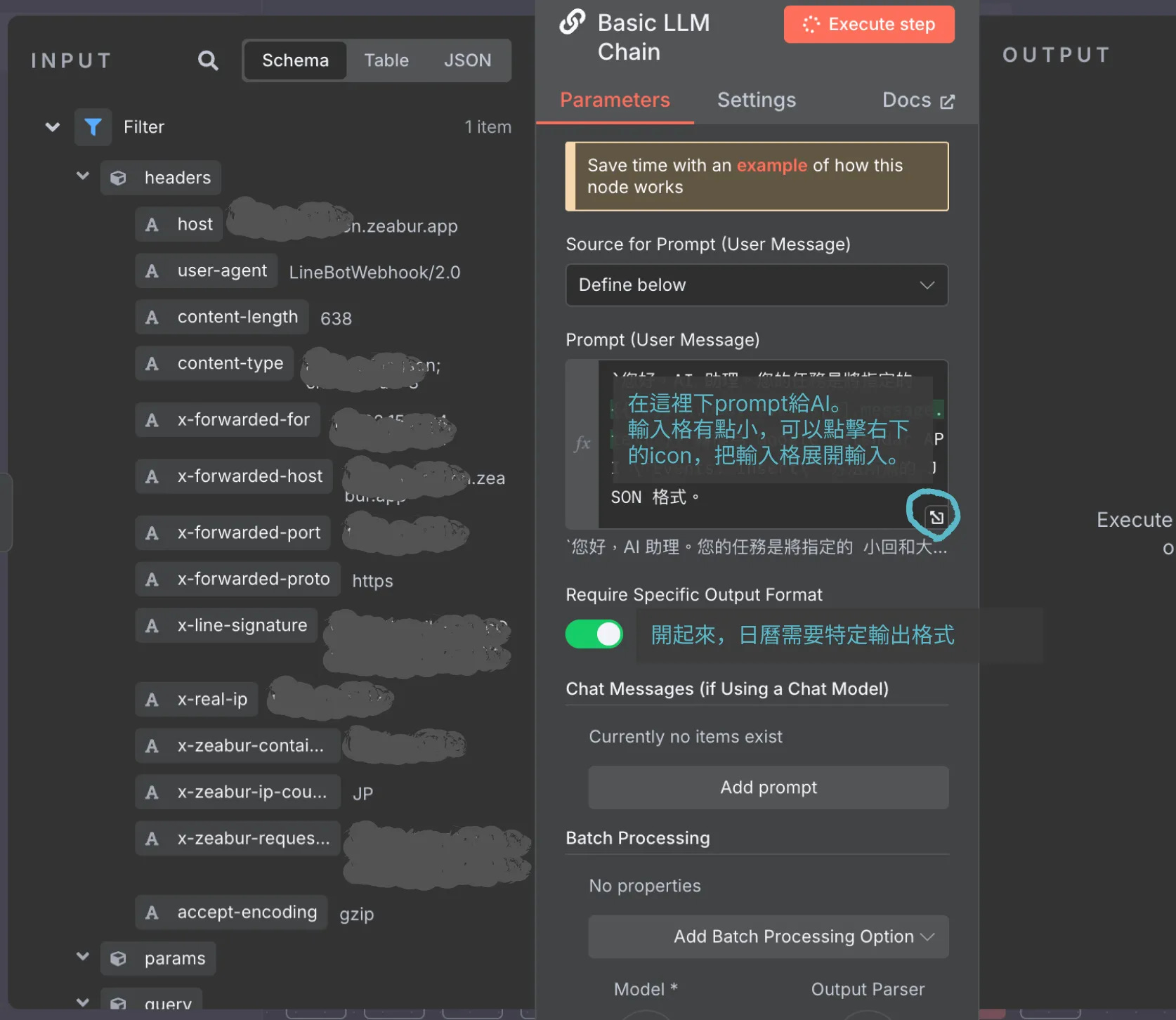
3-3 點擊上圖 Icon 展開輸入格,進行提示詞的複製貼上。
這裡的提示詞你可以先去讓 AI 生成! *是另外開一個分頁叫出你平常用的 AI ,不是在 n8n nodes 裡面的 AI 喔。
我是這樣「請教」AI 的:
你是n8n高手,幫我n8n節點的prompt。你要用 n8n自動新增 google calendar event。 過程中有一顆 llm chain node 負責把自然語言轉換成 Google calendar 可以讀的格式。自然語言範例:「小回和大豆 明天下午3點到4點 要跟客戶A開會」。請提供設定這顆 llm chain node 的提示詞。
會議固定的參與者的 attendee email: guding@ceshi.com
若會議參與者有小回,則加入attendee email: xiaohui@ceshi.com;
若會議參與者有大豆,則加入attendee email: dadou@ceshi.com。
其他會議參與者不另行新增email。
提示詞內要以 $now 指定當前日期、預設時區是台北的時區。
請給我可以直接複製貼上的json格式。
AI 生成的提示詞,直接整段「複製」,貼到 n8n 的 prompt 的欄位裡面。
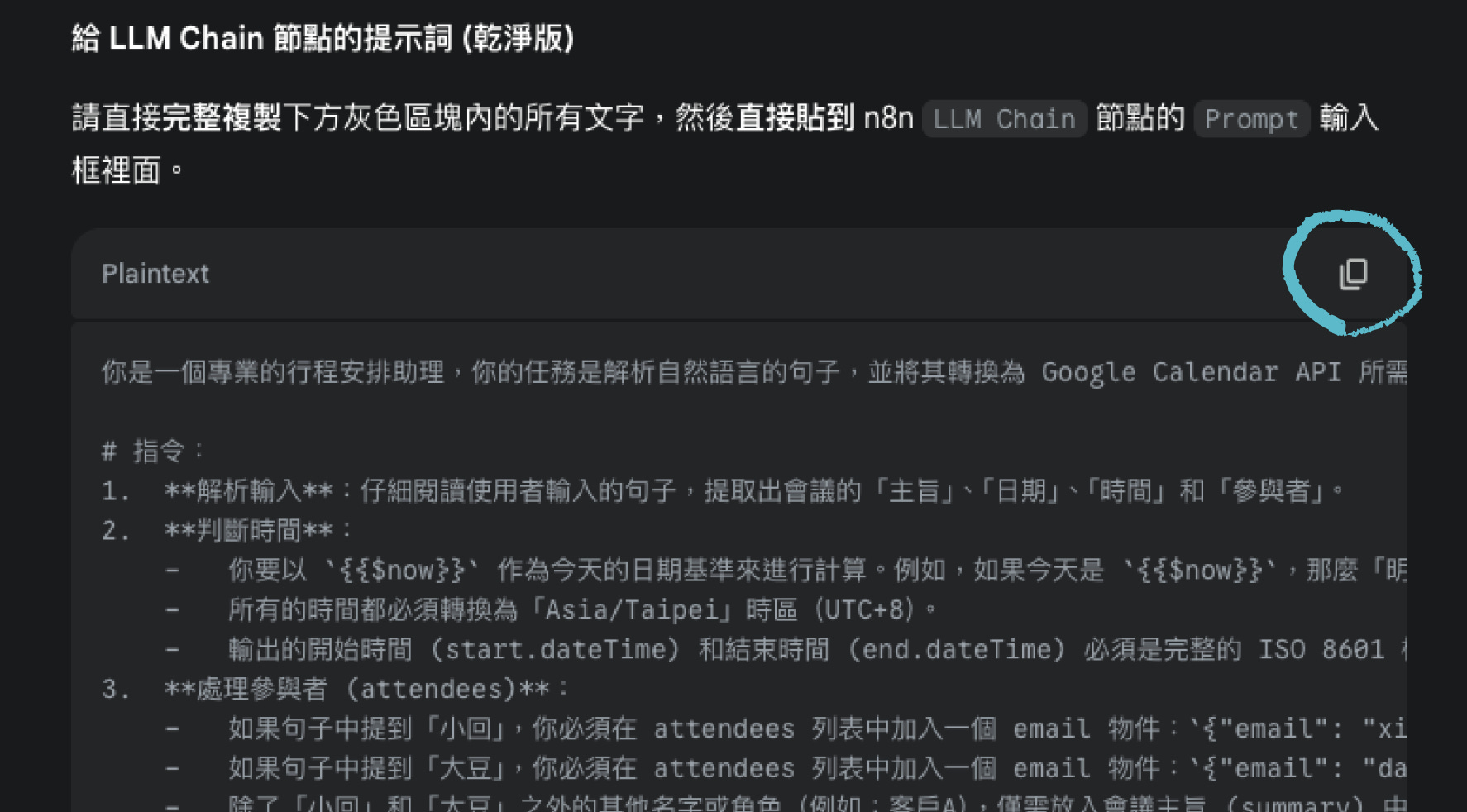
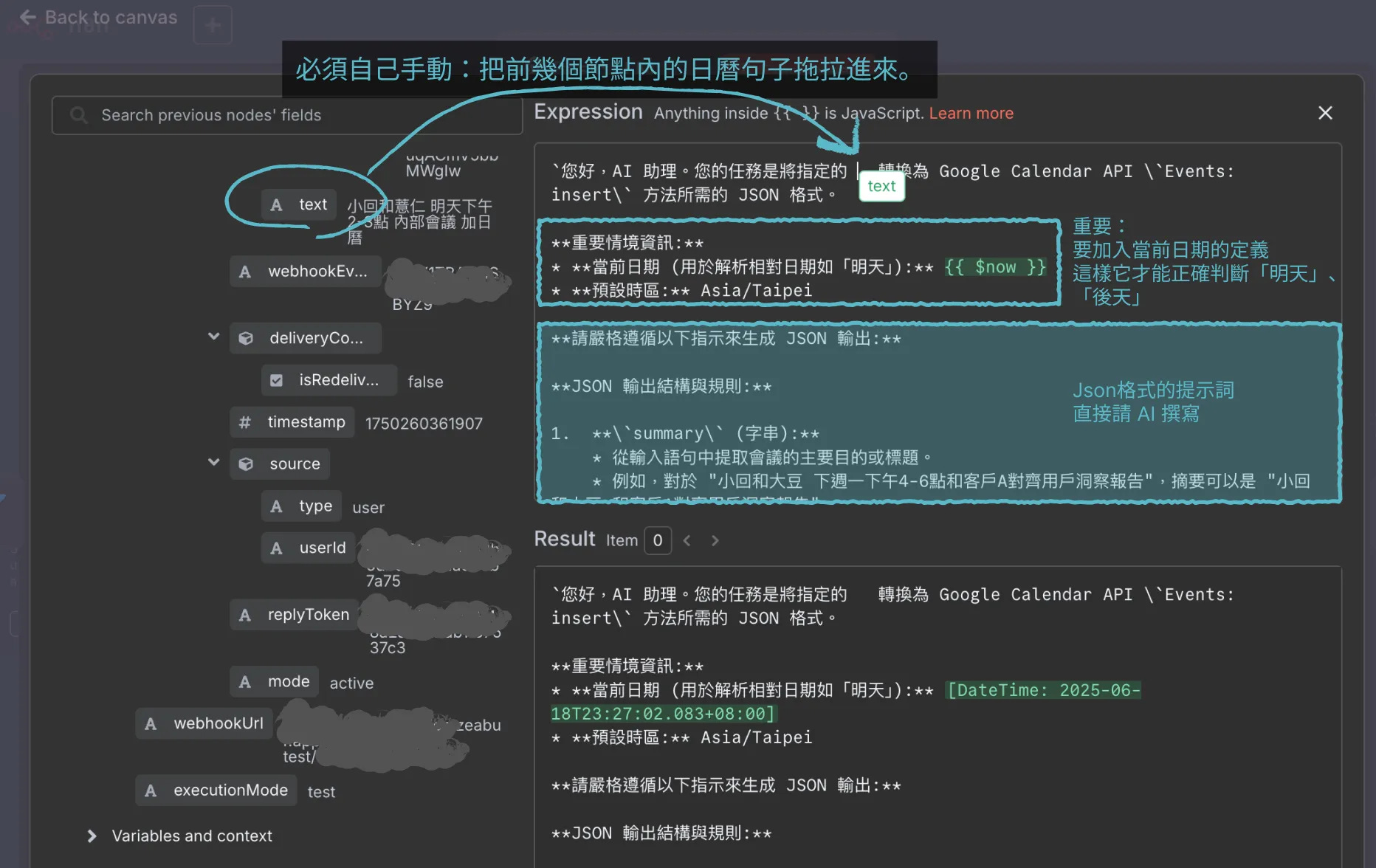
重點:
提示詞不是複製貼上就走人喔!
你必須自己手動指定 n8n 的 AI 節點要判斷的文字資料!
3-4 Basic LLM Chain 下方加入n8n連結的AI模型(我們用gemini)
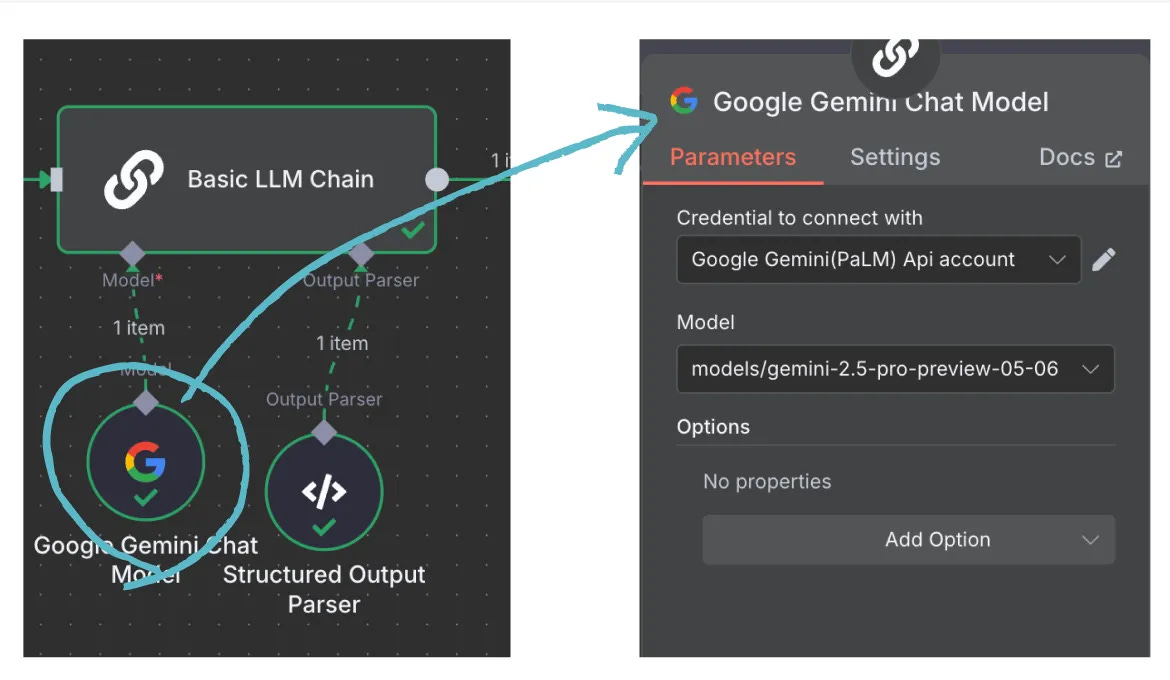
3-5 設定輸出格式 Structured Output Parser 的內容也是給 AI 生成。
*是另外開一個分頁叫出你平常用的 AI ,不是在 n8n nodes 裡面的 AI 喔。
Schema Type選「DefineBelow」然後把 「JSON schema format」 和 n8n的規則頁面提供給 AI,讓它把 3-3 步驟生成的內容調整成新格式,讓你複製貼上。
我是這樣指揮它的:
參考n8n規則頁,把 下方json 變成 JSON schema format
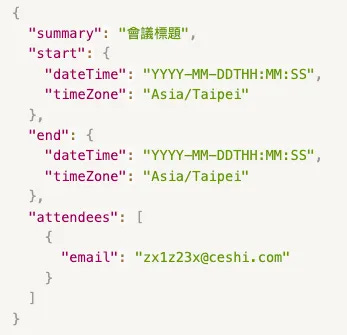
複製貼上給 AI 的當然都是文字,只是這裡用截圖比較容易閱讀。
AI 會生成超長一串字給你,複製貼上即可。
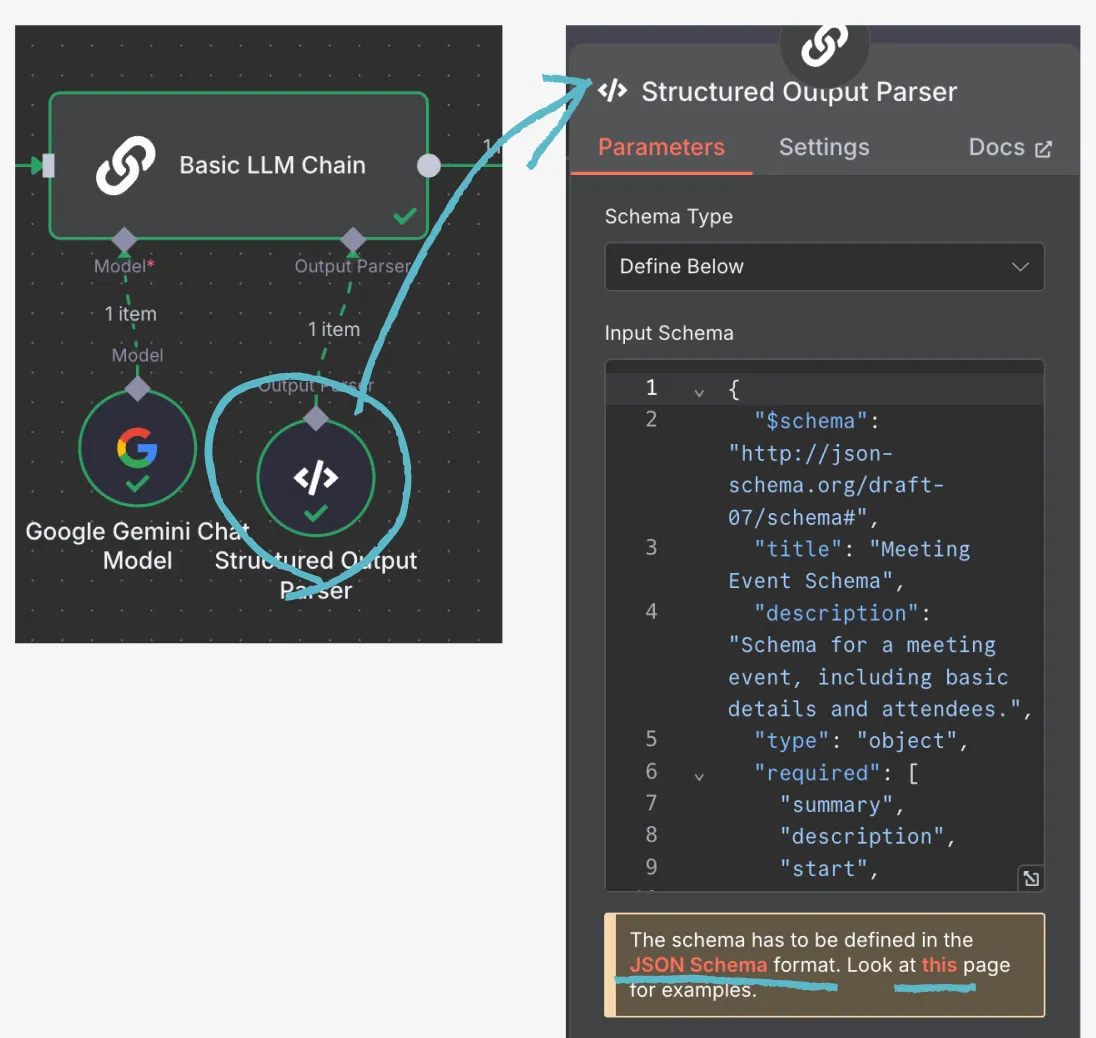
Structure Output Parser 的 Schema Type 也可以選「Generate from JSON Example」,一樣也是給AI條件後,請它生成內容。
3-6 測試 Input 能不能順利轉變成 Output
測試流程:點擊介面上方的橘色「Execute step」。
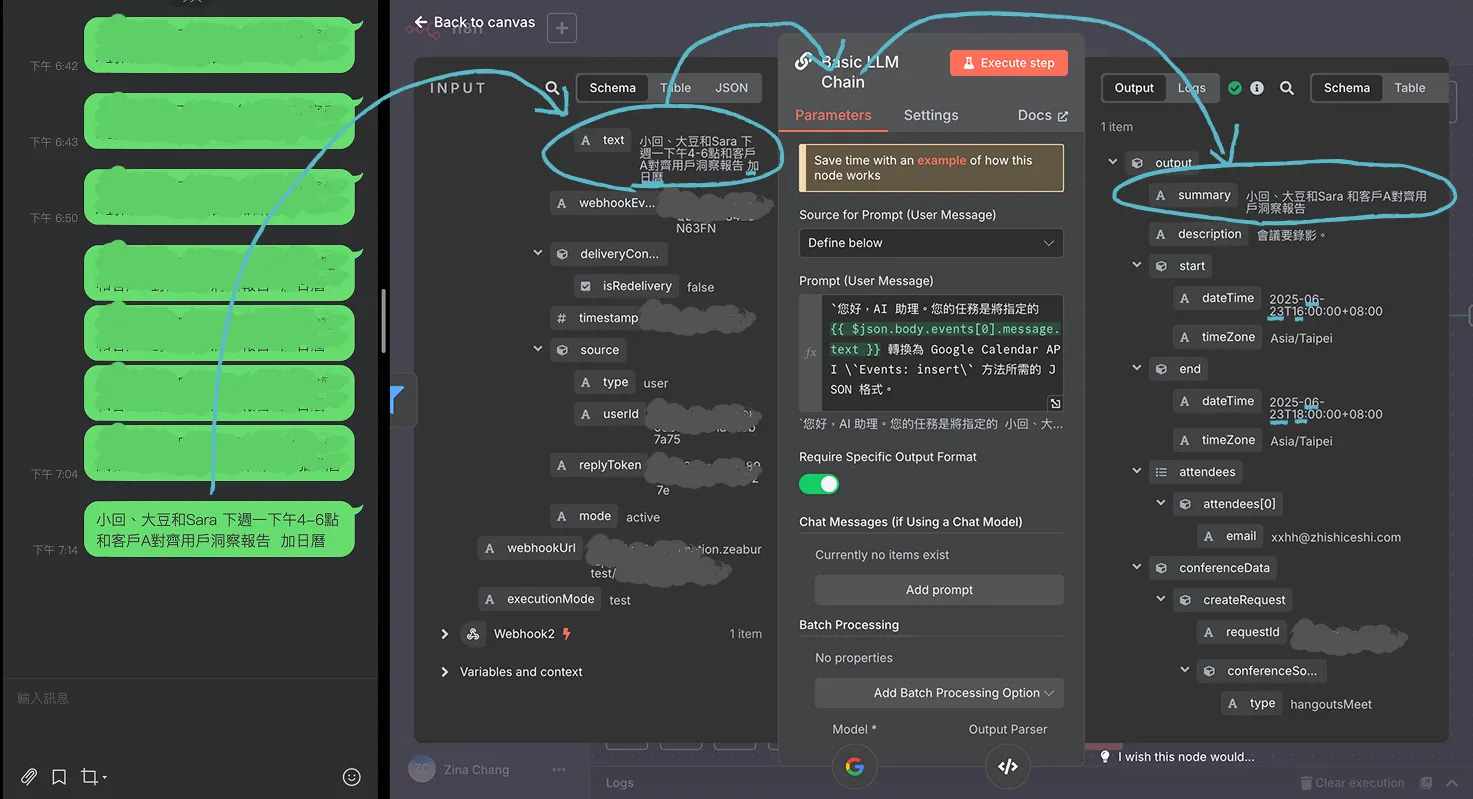
步驟 4:將 LLM 輸出的格式內容至 Google Calendar, Voila!
4-1 新增 Google Calendar 節點,並透過拖曳方式配置相關資料。
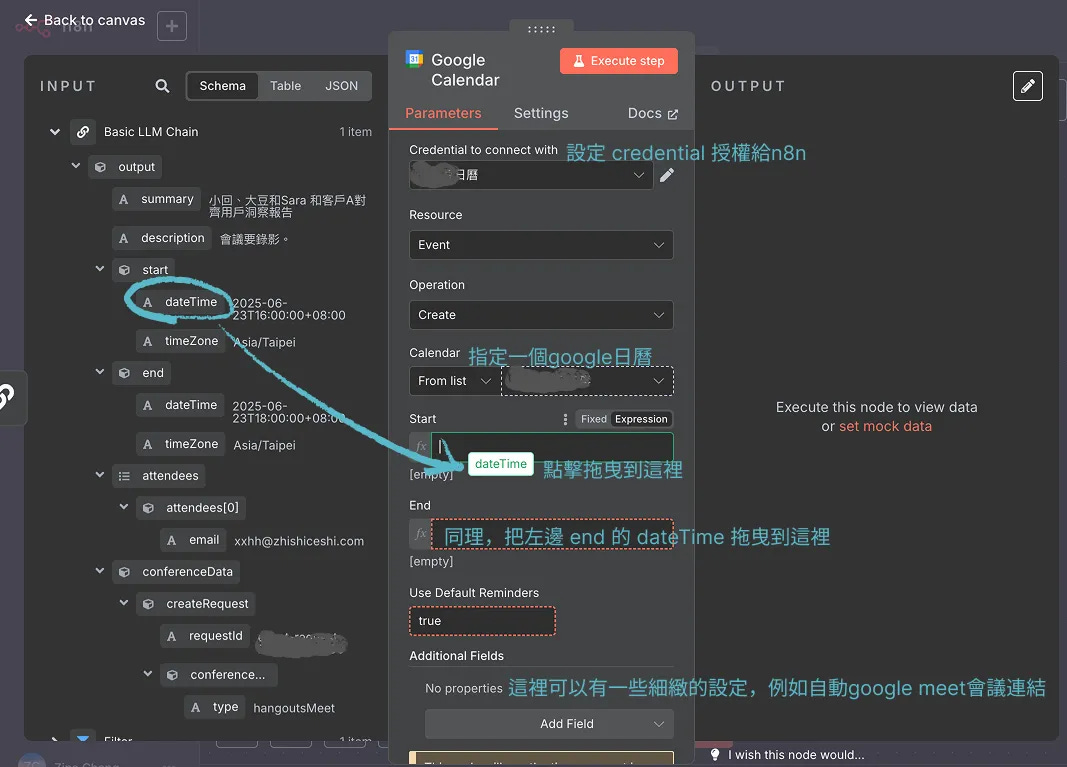
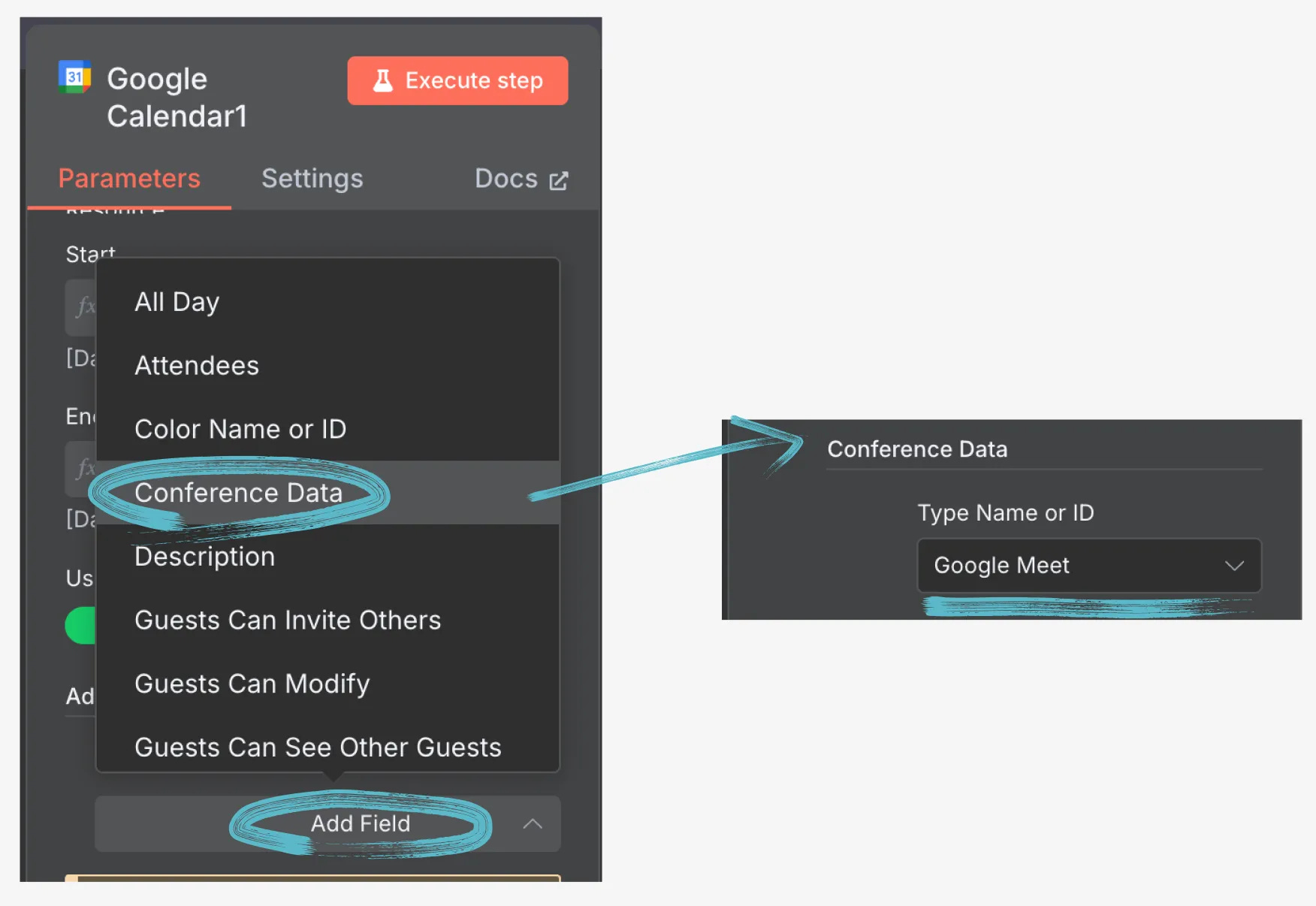
4-2 自動開啟 Google Meet
如果線上會議頻率很高,那這個功能建議開啟!
Add Field → 下拉選單內找到 Conference Data → Type Name or ID到下拉選單內只有一個 Google Meet
4-3 進行節點測試。
若前述步驟均已成功配置,此步驟應能順利完成產生 Output;且指定的 Calendar 應該會出現該事件。
步驟 5:完成自動化流程部署
5-1 於 n8n 平台內儲存並啟用 (Active) 該流程
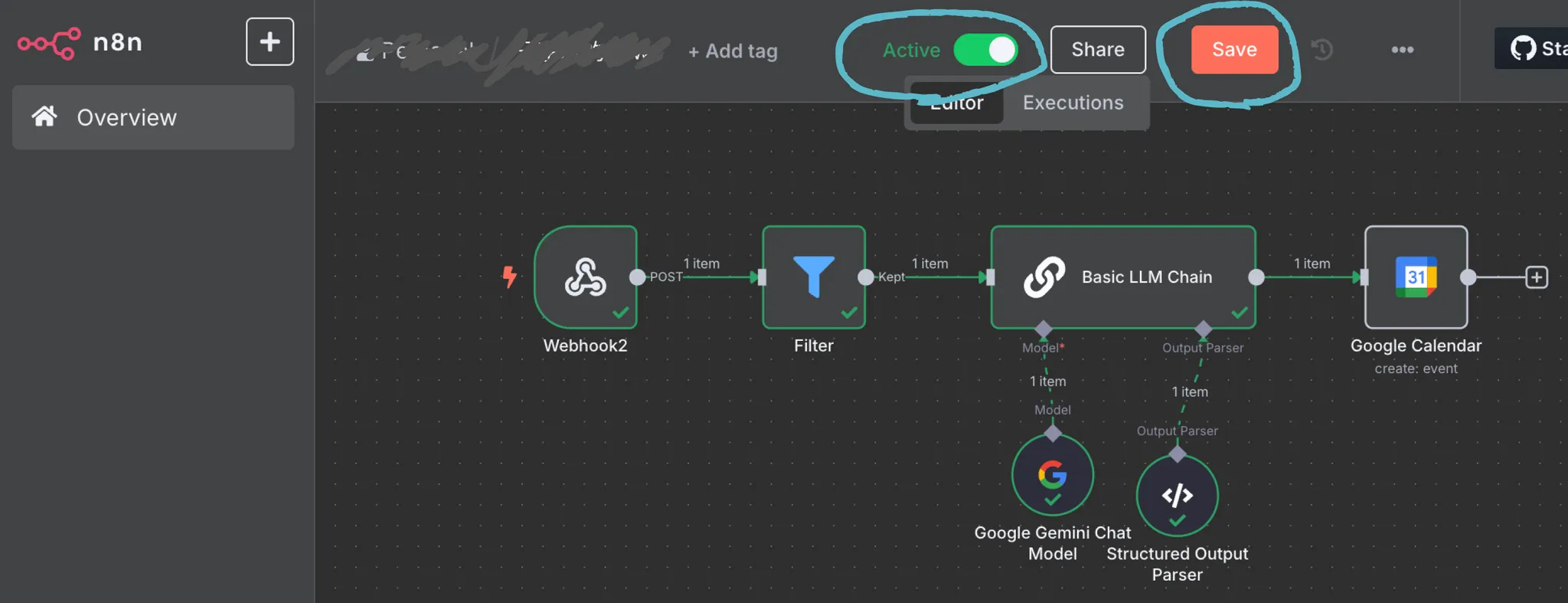
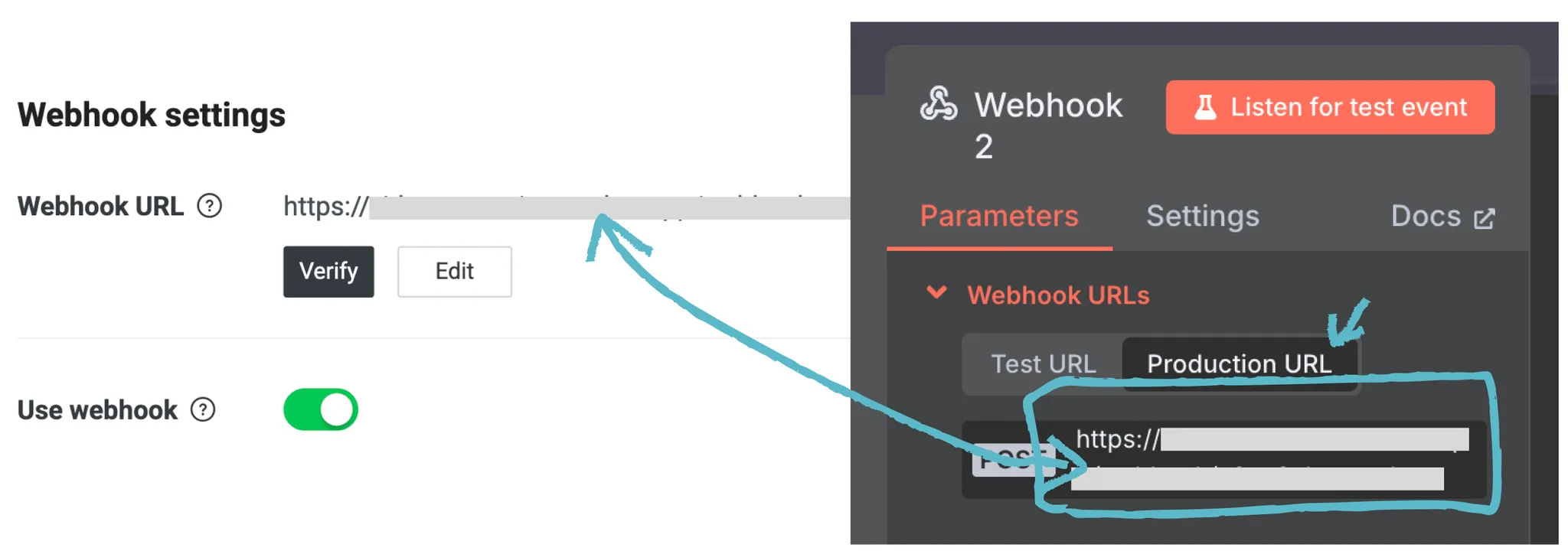
5-2 將 Line 的 Webhook URL 由 Test URL 切換至 Production URL
(移除網址中的“-test”字樣)。
至此,自動化流程已完整建立並部署。
步驟 6:驗證流程執行成果 🎉
以下為實際操作演示影片:第1秒送出、第57秒自動建立事件。
(影片因檔案限制,畫質可能較模糊,敬請見諒)
在 6月18日 發出「後天下午2-3點」 的指令,系統能順利在 6月20日 的行事曆中建立對應的會議事件。
好奇豆功能展望:日曆相關待開發項目
目前針對日曆功能,我們還在探索跟嘗試這些進階應用:
會議共同主持人權限設定: 探討如何自動將特定的會議參與者提升為共同主持人。
→ 此功能曾嘗試透過 AI 建議搭配 【Set 節點】,但照著做都沒成功。困惑中。
→ 如果有高手剛好知道怎麼做,求分享~
現有會議事件編輯與刪除: 技術上可行,需透過抓取 Event ID 實現
→ 此功能尚待開發與實作。
定期重複會議設定: n8n 節點中已具備相關設定選項,預期可實現此功能。
→ 此功能尚待開發與實作。
感謝大家收看!
有任何想討論的地方,歡迎來信或到我們的 Threads 找我聊聊喔!
上一篇文收到好多回饋和討論,特別感謝好心的 MM 點出用平板閱讀前一篇文章但體驗不佳的問題。
真的非常感謝你們願意給予隻字片語,讓我們能持續進步!感恩的心~ 🙏
資源附錄
工具類
Zeabur (帶我們邀請碼的網址) 邀請碼是vidoz2n
教學類
中文
英文